Голосовая помощница на компьютере и телефоне: разговор, память, напоминания, переписка и звонки с близкими, задачи, сканер кодов. Спросите своими словами — покажем нужное.
Dewiar — голосовая помощница с командой персонажей для компьютера и телефона. Зовёте по имени, разговариваете голосом, а она отвечает, помнит, напоминает и делает дела сама — от музыки и заметок до больших задач в фоне.
Главная — Лира с живым лицом: ведёт ваш день, пишет тексты и умеет всё. Патрик — наставник: помогает обдумать решения.
Ещё дюжина «Готовых персонажей» добавляется одной кнопкой, можно создать своего — с любым именем, голосом и вашим фото.
На компьютере (Windows 10/11, Ubuntu 22.04/24.04) — виджет на рабочем столе и студия с настройками; на телефоне (Android) — приложение с тем же обликом и командой.
Думает любой моделью: бесплатно через Dewiar, вашей моделью на компьютере или домашнем сервере, или по ключу OpenAI, Claude, OpenRouter.
Компьютер, телефон и Telegram/MAX работают вместе: общая память, напоминания и заметки через аккаунт dewiar.pro.
Опасные действия — только после вашего «да»; пароли — в зашифрованном сейфе.
Скажите
Полезно знать
iPhone и Mac пока не поддерживаются.
Можно пользоваться совсем без облака — со своей моделью на компьютере или домашнем сервере.
Скачать Dewiar проще всего со страницы «Скачать» на dewiar.pro: она сама узнаёт ваше устройство и даёт самую свежую версию, а на компьютере показывает QR-код для телефона.
Страница «Скачать»: dewiar.pro/dwrapp/download.php — Windows, Ubuntu и Android. iPhone, iPad и Mac — Dewiar в браузере, без установки: dewiar.pro/dwrapp/web/.
Windows 10 и 11: запустите установщик Dewiar-Setup-online.exe — права администратора не нужны, остальное он скачает сам. Можно выбрать автозапуск и ярлык на рабочем столе.
Edge при скачивании спрашивает «Перед открытием файла… убедитесь, что вы ему доверяете»? Нажмите стрелку рядом с «Удалить» (или «…») → «Сохранить». Chrome — «Сохранить» или «Всё равно скачать». Так браузеры встречают файлы, которые скачивают пока нечасто.
Windows пишет «Система Windows защитила ваш компьютер» (SmartScreen) — нажмите «Подробнее» → «Выполнить в любом случае». Так Windows встречает новые программы без платной подписи Microsoft; установщик ставит Dewiar только в вашу папку пользователя.
Несколько компьютеров и телефонов: поставьте Dewiar на каждый, а мозг перенесите кодом — на устройстве, где Dewiar уже работает: телефон — «Настройки» → «Мозг» → «Добавить устройство», компьютер — студия → «Мозг» → «Добавить устройство»; на новом — «Мозг» → «Ключ dw-… или код с другого устройства» (на телефоне — «Код или ключ Dewiar») → 6 цифр. Код действует 10 минут; данные, память и баланс — общие.
Ubuntu 22.04 и 24.04: скачайте пакет .deb и поставьте одной командой sudo apt install ./dewiar-assistant_…_all.deb — дальше Dewiar обновляется сам.
Другой Linux — Arch, Manjaro, Omarchy, Fedora, openSUSE, ALT, Void, Debian: в терминале curl -fsSL https://raw.githubusercontent.com/dwr-git/dewiar-app/main/install.sh | bash — скрипт поставит библиотеки окна и звука вашим менеджером пакетов и сам Dewiar; обновления потом приходят как обычно. Удалить — bash install.sh --remove.
Android (телефон и планшет): скачайте Dewiar.apk; когда телефон спросит, разрешите установку из браузера — приложение подписано ключом Dewiar.
С компьютера на телефон: студия → «Подключение» → «Dewiar на телефоне»: код «1. Установить» скачивает приложение, код «2. Перенести настройки» переносит мозг, слух, голос и умный дом этого компьютера (кнопка «Показать код»).
Нужно, чтобы помощница сама нажимала кнопки в других приложениях телефона, — поставьте версию с «руками»: «Настройки» → «Ещё» → «Управлять приложениями» → «Скачать версию с «руками»» (ставится поверх, всё сохранится).
Обновления: на компьютере приходит «Доступна версия…» → «Обновить» (или «О программе» → «Проверить сейчас»); на телефоне — «Настройки» → «Ещё» → «О приложении» → «Проверить обновление».
Полезно знать
На Windows значок Dewiar живёт возле часов: щелчок — показать виджет, правая кнопка — «Студия» и «Выход».
Мешает антивирус (Windows) — студия → «Dewiar.pro» → карточка «Антивирус»: «Скопировать путь» или «Добавить в исключения» для Защитника Windows.
Удалить на Windows — «Параметры» → «Приложения» → Dewiar; заметки в «Документах» останутся.
Помощник круглосуточно (задачи с телефона, Telegram, напоминания при выключенном компьютере) можно поставить на свой сервер с Ubuntu — тот же пакет и команда sudo dewiar-server setup.
Без установки: откройте dewiar.pro/dwrapp/web/ в браузере — та же Лира, команда, напоминания, заметки, радио и «Мой день», что в приложении для Android. Так Dewiar работает на iPhone, iPad, Mac и на компьютерах, где ставить программу нельзя.
Откройте dewiar.pro/dwrapp/web/ → «Подключить бесплатно» (или «У меня есть код или свой ключ» — 6 цифр с устройства, где Dewiar уже работает: данные и баланс общие).
iPhone и iPad: Safari → «Поделиться» → «На экран Домой» — появится значок Dewiar, откроется во весь экран, как приложение.
Mac и компьютер: Chrome или Edge → значок «Установить» в адресной строке (или меню → «Установить Dewiar»). В Safari на Mac — «Файл» → «Добавить в Dock».
Микрофон: браузер спросит разрешение один раз — «Разрешить». В Chrome и Edge речь распознаёт сам браузер, в Safari и на iPhone — сервер Dewiar.
Напоминания и будильники звенят, пока страница Dewiar открыта (можно в фоне): звуком и уведомлением. Чтобы будили надёжно и при закрытом браузере — приложение для Android или программа для компьютера; включите синхронизацию — напоминания будут и там.
Чего браузер не умеет: звонить, отправлять SMS и сообщения в мессенджерах, открывать другие приложения, фонарик, громкость, календарь телефона. Лира честно скажет об этом.
Скажите
Полезно знать
Настройки и память хранятся в этом браузере; на другом устройстве — тот же мозг по коду из 6 цифр, а дела и заметки переедут синхронизацией.
Очистили данные сайта в браузере — войдите заново тем же кодом или ключом; с синхронизацией дела вернутся.
Ничего заранее настраивать не нужно: при первом запуске Dewiar сам проведёт по шагам, а Лира представится голосом и покажет, что к чему.
Компьютер: откроется окно «Добро пожаловать в Dewiar» с тремя шагами — «Мозг — кто будет думать» (кнопка «Выбрать»), «Микрофон и имя» («Научить имени»), «Telegram — ассистент в телефоне» («Подключить»). Любой можно пропустить и вернуться кнопкой «✨ Первые шаги» внизу меню студии.
Проще всего выбрать мозг плиткой «Подключить бесплатно» — без регистрации, с подарком на счёте.
«👋 Познакомиться» — Лира сама представится голосом, проверит микрофон и покажет кнопки виджета. Повторить потом — студия → «О программе» → «👋 Познакомиться заново».
При первом разговоре в фоне один раз скачиваются распознавание речи (около 250 МБ) и голос — прогресс виден под виджетом.
Телефон: при первом открытии — кнопка «Подключить бесплатно» (имя и как с вами связаться) или «У меня есть код или свой ключ». Затем нажмите микрофон и говорите.
Нет микрофона — Лира не просит говорить, а показывает, как писать текстом.
Скажите
Полезно знать
Плохо откликается на имя — студия → «Слух» → «Научить имени»: скажите имя три раза.
Нажатие на облик в виджете — говорить без имени; клавиатура в панели — написать вопрос текстом.
Многое Dewiar делает сразу, без раздумий, — стоит только сказать. Полный список с примерами — в приложении: на телефоне «Ещё» → «Что я умею», на компьютере — студия → «Что я умею». Нажмите фразу — и помощница её выполнит.
Телефон: фонарик, сканер QR и штрихкодов, радио, громкость, таймер и будильник, «освободи место», снимок камерой с ответом по нему.
Компьютер: «спрячься» и «покажись», громкость, радио и YouTube, сейф для паролей, учёт расходов, дела по расписанию, Ctrl + Alt + N — закинуть идею, удержание пробела — диктовка.
Везде: «начнём сначала», «стоп», позвать персонажа, план дня и отметки «сделано», заметки и память, звонки и сообщения близким через Dewiar.
Скажите
Полезно знать
Фразы можно говорить своими словами — список показывает, что понимается сразу и без ошибок.
Где в фразе «…» — допишите своё: «Патрик, как думаешь, стоит ли…».
«Мозг» — языковая модель, которой думают все персонажи. Можно бесплатно подключить модели Dewiar, войти аккаунтом dewiar.pro или выбрать свою модель — поменять можно в любой момент.
Студия → «Мозг» — четыре плитки: «Подключить бесплатно» (модели Dewiar без регистрации, или аккаунт dewiar.pro, ключ dw-…, код с телефона), «На этом компьютере» (Ollama или LM Studio — кнопка «Найти Ollama или LM Studio»), «Сервер компании или дома» (впишите адрес → «Найти»), «Ключ любимого сервиса» (OpenAI, Claude, OpenRouter). В конце мастер проверит, что модель отвечает.
Телефон: «Настройки» → «Мозг» — «Подключить бесплатно», «Код или ключ Dewiar» (6 цифр с другого устройства или ключ dw-…), «Аккаунт dewiar.pro»; своя модель и ключи сервисов (в т. ч. DeepSeek) — в «Для опытных: своя модель или ключ сервиса», файл настроек из студии — «Как на компьютере».
«Подключить бесплатно»: напишите, как к вам обращаться и как связаться (почта, Telegram или телефон) → «Отправить заявку». Как только одобрят, всё подключится само, с подарком на счёте.
Аккаунт dewiar.pro: студия → «Dewiar.pro» → «Аккаунт dewiar.pro» → логин и пароль → «Войти». Подключатся модели Dewiar, ваши Знания с сайта и распознавание речи на сервере. Пароль не сохраняется.
Баланс в талерах: в «Мозге» — карточка «ИИ-баланс · модели Dewiar» (на телефоне — «Баланс»). «Пополнить» — сколько талеров, комментарий и снимок оплаты → «Отправить заявку»; зачислят после проверки.
Другое устройство с тем же счётом: «Добавить устройство» — код из 6 цифр, введите его на другом компьютере или телефоне. Данные и заряд будут общие.
«Если облако не отвечает или заряд кончился» — выберите запасной мозг (например, модель на этом компьютере).
«Думать над сложными просьбами» — стихи, расчёты, планы и код модель сначала обдумывает: дольше, но лучше.
«Память разговора» — сколько последних реплик помнить дословно и через сколько секунд тишины начинать новый разговор.
Скажите
Полезно знать
Вошли аккаунтом, а своя модель (например, домашний сервер) не отвечает — Dewiar сам переключится на модели Dewiar и скажет об этом, а потом вернётся к вашей.
Слабый компьютер — достаточно моделей Dewiar: думает сервер, а на компьютере остаются голос и руки. Студия → «Dewiar.pro» → «Компьютер, сеть, антивирус и обновления» → «Этот компьютер» → «Лёгкий режим».
Для действий (музыка, программы, задачи) нужна модель, которая умеет инструменты, — мастер проверит сам.
Студия → «Dewiar.pro» → «Проверить всё»: зелёное — работает, оранжевое — стоит обратить внимание, красное — не работает.
Администратор прислал файл .dewiar — откройте его двойным щелчком или в «Подключение» → «Файл настроек» → «Импортировать файл…».
С помощницей говорят как с человеком: назовите её по имени и спросите. Её можно перебить на полуслове, остановить словом «стоп» и продолжить разговор без имени сразу после ответа.
Компьютер: скажите имя и вопрос — «Лира, который час?». Можно сделать паузу после имени: прозвучит сигнал «слушаю», вопрос говорите следом.
Телефон: нажмите микрофон внизу и говорите; клавиатура слева — написать текстом.
Перебить: просто начните говорить — ответ станет тише, и сказанное станет новым вопросом. Настройка — студия → «Звук и поведение» → «Как перебивать».
Стоп-слова: «стоп», «хватит», «пауза», «тихо», «замолчи» и другие — помощница замолчит и уснёт до имени. «Стоп, расскажи лучше…» — замолчит и ответит на новое.
После ответа можно продолжать без имени — «Говорить без имени после ответа» (студия) или «Слушать после ответа» (телефон, «Слух и голос»). Тихий «Сигнал «ваша очередь»» подскажет, что можно говорить.
Научить имени: студия → «Слух» → «Научить имени» — скажите имя три раза. «Что я слышу» показывает каждую фразу и нашлось ли в ней имя; «Чувствительность к имени» — ползунок.
В наушниках включите «Я в наушниках»; на созвоне (Zoom, Teams, Telegram, Meet) помощница не слушает разговор — настройка «Во время созвона».
Если вы продолжили фразу после паузы, помощница склеит обе части и начнёт ждать чуть дольше — «Подстраиваться под мою манеру речи».
Помнит длинный разговор и после перезапуска; новый разговор — после долгой тишины или по фразе «начнём новый разговор».
Скажите
Полезно знать
На «спасибо» помощница ответит «Пожалуйста!» и уснёт до имени.
В Windows без наушников помощница себя не слушает, пока говорит, — остановить ответ можно нажатием на облик.
Можно звать любого персонажа по имени, даже посреди ответа другого («Отзываться на имя любого персонажа»).
«Узнавать любые имена» — работают и придуманные вами имена, которых нет в словаре.
Длинную заметку на телефоне можно диктовать дольше минуты: помощница слушает дальше сама и отправит всё вместе, когда вы замолчите.
Виджет — карточка помощницы на рабочем столе: портрет, ответ текстом и панель кнопок внизу. Его можно спрятать — помощница продолжит слушать и появится, когда позовёте по имени.
Портрет — это кнопка разговора. Нажмите — помощница слушает вопрос. Удерживайте (или держите пробел, когда виджет на переднем плане) — диктовка любой длины, как голосовое в Telegram: паузы не обрывают, отпустите — уйдёт одним вопросом; уведите курсор в сторону или нажмите Esc — отмена.
Персонаж показывает картинки того, о чём рассказывает, и рисует схемы — прямо в ответе.
Попросите показать: «покажи, как выглядит руническая вязь», «покажи собор Парижской Богоматери». Картинки ищутся как в поисковике картинок (безопасный поиск); не нашлось — на свободном фотобанке Wikimedia Commons.
На компьютере картинки видны в виджете (миниатюры), в «Открыть целиком» и в «Чате»; на телефоне — под ответом и в истории разговора.
Нажмите на картинку — она откроется крупно; оттуда можно перейти на сайт, где она опубликована.
Попросите схему: «нарисуй схему, как проходит заказ», «покажи это диаграммой». Схема рисуется картинкой, вслух её код не читается.
Скажите
Полезно знать
Картинки ищутся по подписям: если нашлось не то, уточните — «покажи фото камня, а не рисунок».
Схемы видно в «Открыть целиком» и «Чате» на компьютере и под ответом на телефоне; в маленьком окне виджета — пометка «схема».
У помощницы есть команда: у каждого персонажа своё дело, характер, голос и облик. Позовите любого по имени — или Лира сама передаст вопрос тому, кто разбирается лучше.
С самого начала в команде двое: Лира — главная помощница (творческая, ведёт день, умеет всё) и Патрик — наставник и стратег (разберёт идею, поможет решиться, отрепетирует трудный разговор).
Нажмите на карточку — персонаж станет активным; «Изменить» — имя, «Имя для вызова», характер, голос, цвет и облик (можно «Загрузить своё фото»); «Удалить» — убрать из команды.
Свой персонаж — «Создать»: любое имя и слово для вызова, характер, голос и облик — одна из анимаций или ваше фото.
«Главный сам передаёт вопрос специалисту» — обсудить решение Лира передаст Патрику, код — Кодеру, рецепт — Гастону; «После ответа — снова главный».
«Сам замечает, что вы вернулись» — отошли от компьютера на 20 минут и дольше, и по возвращении помощница коротко скажет главное; утром — сводка дня. На телефоне — то же при открытии приложения («Слух и голос»).
Телефон: нажмите имя персонажа вверху — лист «Кто отвечает»; там же «Знания» персонажа из вашего аккаунта.
Персонажу можно подключить «Знания» с сайта Dewiar — ваши папки и разделы публичной библиотеки: он ответит по ним с цитатами.
Скажите
Полезно знать
Персонажи знают весь разговор — передавайте слово друг другу.
Фото для облика лучше квадратное, лицо по центру; своё фото Лире или Патрику заменит живое лицо обычным портретом.
Героини говорят о себе в женском роде, у героинь и героев свои голоса.
Встроенных персонажей можно изменить; «Сбросить к заводскому» вернёт как было.
Скажите, о чём и когда напомнить, — в нужный момент зазвонит будильник с текстом напоминания, помощница скажет его голосом, а на телефоне оно придёт и на умные часы.
Голосом: «напомни…», «напоминай по будням…», «таймер на…», «будильник на 7». Напоминания бывают повторяющиеся: каждый день, по будням, раз в неделю.
Студия → «Дела и напоминания»: впишите фразу в поле — сразу видно, как помощница её поняла → «Добавить». У каждого напоминания — отмена и пауза.
«Готовые дела» — дела по расписанию, которые помощница выполняет сама (утренняя сводка, курс валют в Telegram, итоги недели): выберите время → «Включить».
Компьютер: окно будильника по центру экрана с кнопками «Готово» и «Отложить» (5, 10, 30 минут или 1 час); ответить можно и голосом — «понял», «отложи на 10 минут».
Звук на компьютере: студия → «Напоминания» → «Будильник» → «Звонок» — «Фирменный Dewiar», «Колокольчики», «Мягкий», «Классический будильник» (кнопка «Послушать»); «Звенит, пока не ответите», «Окно по центру экрана», «Произносить напоминание голосом».
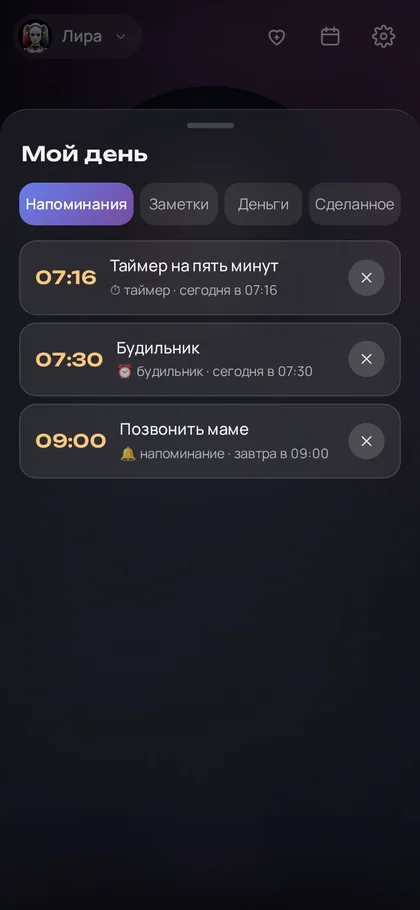
Телефон: «Мой день» (значок календаря вверху) → «Дела»; там же дела по расписанию, которые делает компьютер.
Звук на телефоне: «Настройки» → «Ещё» → «Звук напоминаний» — «Фирменный», «Капли», «Орбита», «Колокольчики», «Маримба», «Арфа», «Рассвет», «Системный» или «Свой звук» («Выбрать файл…»). Звонок начинается тихо и за 20 секунд набирает громкость.
На заблокированном телефоне — экран будильника с лицом и именем персонажа и кнопками «Понял» и «Отложить на 10 минут».
Умные часы и браслеты, которые показывают уведомления телефона: напоминание приходит от лица персонажа, прямо на часах — кнопки «Понял» и «Через 10 минут» (у таймера — только «Понял»).
Сделали дело — «✓» у напоминания (или «Сделано ✓» в уведомлении и в окне напоминания): оно закроется и попадёт в «Сделано сегодня». Подробнее — раздел «Дела и достижения».
Скажите
Полезно знать
Проверить звонок на компьютере — «Проверить: напомнить через 10 секунд».
Чтобы на телефоне будильники звонили минута в минуту, разрешите «Будильники и напоминания» («Ещё» → «Разрешения» → «Точные будильники»).
Напоминания звонят на заблокированном экране и переживают перезагрузку телефона.
С синхронизацией напоминание, поставленное на телефоне, через минуту есть и на компьютере, и наоборот; отмена тоже доходит.
«Запомни: в среду в 15:00 встреча» — попадёт в календарь с точной датой, и на «что у меня в среду?» помощница ответит.
Напоминание не видно на часах — в приложении часов (Honor/Huawei Health, Mi Fitness, Galaxy Wearable) включите уведомления для Dewiar. Часы Honor/Huawei не показывают уведомления, пока телефон разблокирован и вы им пользуетесь, — так устроены сами часы.
Сделали дело — скажите об этом или нажмите «✓»: помощница отметит его, закроет напоминание и коротко похвалит. Считаются дела за день, серии дней подряд и значки, а вечером — итог дня.
Голосом: «я позвонила Игорю и сделала тренировку, отметь как исполненное» — отметятся оба дела, напоминание «позвонить Игорю» на сегодня закроется само. Ошиблись — «сними отметку с тренировки».
Телефон: «Мой день» → «Дела»: сверху — сколько сделано сегодня, серия и значки; поле «Что уже сделали?» — вписать вручную; у напоминания — «✓»; у сделанного — «✕», чтобы снять отметку.
Компьютер: студия → «Дела и напоминания»: сделано сегодня, график недели, значки, поле «Что сделали?» → «Отметить сделанным»; у напоминаний — кнопка «Сделано».
Уведомление напоминания на телефоне и на часах — кнопка «Сделано ✓»; в окне напоминания — тоже.
Значки: 🥉 «Тройка», 🥈 «Пятёрка», 🥇 «Десятка» — дел за один день; 🔥 три дня подряд, ⭐ неделя, 🏆 месяц; ✨ 10, 💪 50, 💯 100, 👑 500 дел всего. Нажмите на значок — что он значит и сколько осталось.
Третье, пятое, седьмое и десятое дело за день — поздравление с конфетти; новый значок — карточкой.
Вечером (после 19:00), когда вы возвращаетесь, помощница подводит итог: сколько дел сделано сегодня и что именно.
Скажите
Полезно знать
С синхронизацией сделанное на телефоне видно и на компьютере, и наоборот.
Повторяющееся напоминание («каждый день в 8 — таблетки») после отметки остаётся — завтра напомнит снова.
Серия не прерывается, пока вы отмечаете хотя бы одно дело в день.
Скажите, куда нужно, — помощница откроет карту с маршрутом от того места, где вы сейчас. Пешком карта ведёт кратчайшим путём — и дворами, и тропинками.
Голосом: «построй пешком до Красной площади», «как дойти до ближайшей аптеки на Ленина 5», «маршрут на машине до аэропорта».
Куда — адрес (лучше с городом), место, координаты или ссылка на карту: пришлите Лире геоточку из мессенджера — она откроет маршрут до неё.
Телефон: если стоят Яндекс Карты — откроются они, иначе Google Карты. Компьютер: Яндекс Карты в браузере (скажите «в Google», если удобнее).
Как добираться: пешком (по умолчанию), на транспорте, на машине, на велосипеде.
Скажите
Полезно знать
Время в пути и повороты показывает сама карта — помощница их не выдумывает.
Если место не нашлось — откроется поиск на карте: выберите точку и нажмите «Маршрут».
Лира видит календарь телефона — тот же, где ваш Google-календарь и встречи из других аккаунтов. Спросите, что у вас запланировано, или попросите записать встречу: она переспросит и запишет только после вашего «да».
Спросите: «что у меня завтра?», «какие встречи на неделе?», «когда стоматолог?» — Лира ответит по календарю, ничего не выдумывая.
Попросите записать: «запиши в календарь встречу с Игорем в четверг в 15:00». Лира переспросит («Записать: четверг, 15:00–16:00 — встреча с Игорем?») и запишет после «да». Если в это время уже что-то есть — предупредит.
Первый раз телефон спросит разрешение на календарь. Не разрешили — Лира откроет окно новой встречи в «Календаре», сохранить можно там.
Встреча записывается в основной календарь (обычно Google) с напоминанием за 15 минут и сразу появляется на ваших устройствах. Чужие встречи Лира не меняет и не удаляет.
Скажите
Полезно знать
Просто «запомни» — это память Лиры, а не календарь: в календарь — когда так и скажете.
Ваш день, расходы и дела в одном месте: скажите «купил кофе за 300» или «получил зарплату» — запись появится в «Деньгах», а помощница ответит, сколько вы потратили за неделю.
Студия → «Календарь» — вкладки «Календарь» (месяц: нажмите на день — справа всё по пунктам, можно добавить запись), «Деньги» (доходы, расходы, остаток, категории и график за «Сегодня», «Неделя», «Месяц», «Прошлый месяц», «Год» или «Период…»), «Список» (что впереди и что было).
Помощница запоминает, что вы о себе рассказали, записывает заметки и списки и учится на ваших поправках. Всё это видно одной живой картой в разделе «Память».
«Запомни, что…» — факт о вас попадёт в «Обо мне»; помощница читает это перед каждым ответом. Передумали — запомнит новое и что было раньше.
Студия → «Душа» → «Обо мне»: «Как вас зовут», «Что ассистент помнит» — правьте как обычный текст → «Сохранить».
Заметки и списки: «запиши…», «добавь в список покупок…». На телефоне — «Мой день» → «Заметки»; длинный ответ можно сохранить кнопкой «В заметки».
Студия → «Память»: заметки слева, карта связей в центре, запись справа. Поиск «найти в памяти», кнопки-фильтры, «По центру», «Анимация», «На весь экран», «+ Новая заметка».
Связи на карте появляются сами: ссылки [[Заметка]], #теги, люди и места из разных записей.
Учится на поправках: «нет, я же просил коротко» — выведет правило и будет его соблюдать. Правила — в файле «Память/Уроки.md», их можно поправить или удалить.
«Что мы делали на этой неделе?» — помощница вспомнит разговоры и сделанное за последние дни.
Фото к заметке голосом: прикрепите фото в чате и скажите «запиши в заметки …» — фото останется в заметке.
Фото и файлы заметок с телефона сами приходят на ваш компьютер — к той же заметке, в папку «Вложения» рядом с ней. Передаются зашифрованными: открыть их могут только ваши устройства. Нужно, чтобы телефон и компьютер были под одним аккаунтом или ключом Dewiar.
Компьютер: студия → «Заметки» (между «Напоминаниями» и «Близкими») или кнопка «Заметки» в виджете. Слева — все заметки, новые сверху, с миниатюрой фото; сверху — поиск по словам на лету. Справа — заметка для чтения: текст, фото плиткой, файлы.
«Изменить» — правка на месте, сохраняется сама. Фото и файлы: «Добавить фото или файл», перетащите их в заметку или вставьте снимок Ctrl+V. Крестик на вложении — убрать. Вложения лежат рядом с заметкой в папке «Вложения».
«Покажи мои заметки», «какие у меня напоминания» — помощница сразу откроет их и скажет, сколько; «что я записывал про ремонт?» — найдёт и перескажет.
Удалить заметку на телефоне — только из открытой заметки и с вопросом; ещё 8 секунд можно нажать «Вернуть». На компьютере удалённая заметка уходит в корзину вместе с вложениями.
Скажите
Полезно знать
Пишите в «Обо мне» коротко, по одному факту в строке.
Заметки находятся и по другой форме слова («день рождения» ↔ «дни рождения»).
Пароли в заметки не пишите — для них есть сейф (раздел «Безопасность»).
На слабом компьютере «Анимацию» карты лучше выключить.
Фото и файлы заметок хранятся на телефоне; на компьютер синхронизируется текст.
Помощница не только отвечает, но и действует: открывает сайты и программы, ищет в интернете, включает музыку и радио, меняет громкость, смотрит на экран и в камеру.
Сайты и программы: «открой ютуб», «запусти телеграм», «открой загрузки».
Поиск: «найди, какая погода завтра в Казани» — поищет в интернете и перескажет найденное, может прочитать страницу.
Радио Dewiar играет прямо в приложении: «включи радио», «поставь джаз», «включи Маяк», «что-нибудь спокойное»; «дальше», «пауза», «продолжи», «выключи радио». Пока помощница слушает и говорит, радио звучит тише.
Где включать музыку на компьютере — студия → «Руки» → «Музыка»: радио Dewiar, Яндекс Музыка или YouTube Music. Кнопки уже открытого плеера — «играй», «пауза», «следующий трек».
Компьютер: «как там батарея и память», «сделай снимок экрана», «заблокируй экран», «выключи компьютер» (через минуту; «отмени выключение»). Команды терминала по умолчанию выключены и всегда со «Выполнить?».
Глаза (нужна модель со зрением): «что у меня на экране?», «посмотри на эту ошибку» — снимок экрана; «посмотри в камеру, что у меня в руке» — кадр с камеры (с подтверждением).
Телефон: «сфотографируй меня и опиши», «посмотри, что это», «прочитай надпись»; фото и файлы можно приложить скрепкой рядом с полем ввода.
Студия → «Руки» → «Умения»: любое умение можно выключить или поставить на подтверждение.
«Поиск в интернете» — можно указать свой SearXNG вместо DuckDuckGo.
Скажите
Полезно знать
На Ubuntu (Wayland) снимок экрана спросит разрешение у системы — это нормально.
Пока играет радио, вместо облика персонажа крутится пластинка с названием станции; станция не отвечает — включится похожая.
Опасные действия — только с подтверждением; что помощница не сделает никогда — студия → «Безопасность».
Помощница управляет умным домом Яндекса (тем же, что у Алисы), включает видео на телевизоре, читает почту и знает ваши встречи из Google и Яндекс календарей.
Умный дом Яндекса: студия → «Подключение» → «Умный дом Яндекса» (на телефоне — «Настройки» → «Ещё» → «Умный дом Яндекса»): «Получить ключ» → войти тем же аккаунтом, что в «Доме с Алисой» → «Разрешить» → вставить ключ (начинается с y0_) → «Подключить».
Свет, розетки, кондиционер, шторы, пылесос и сценарии — голосом, сразу.
Телевизор (компьютер): Chromecast, Google TV, Android TV и телевизоры со встроенным Chromecast в той же сети Wi-Fi.
Почта: студия → «Подключение» → «Почта» — адрес и пароль приложения → «Подключить»; «Письмо себе» — проверить. Письмо помощница отправит только после «отправить?».
Календари: «Подключение» → «Календари Google и Яндекс» — секретная ссылка iCal → «Подключить» («Где взять ссылку» — по шагам). «Напоминать о встрече за … мин». Только чтение.
Перенести умный дом на телефон можно кодом «2. Перенести настройки» в «Dewiar на телефоне».
Настроили умный дом на компьютере — на телефоне он подключится сам, и наоборот (нужно, чтобы устройства были связаны: один аккаунт dewiar.pro или «Добавить устройство»). Ключ Яндекса передаётся зашифрованным — сервер Dewiar его не видит. Отключили на одном — отключится и на другом. Не связаны — студия → «Подключение» → «Умный дом Яндекса» → «На телефон», затем на телефоне «отсканируй код».
Скажите
Полезно знать
Секретную ссылку календаря храните как пароль — по ней видно все события.
Outlook и iCloud тоже подходят — ссылка «опубликовать календарь» в формате ICS.
Пишите помощнице из Telegram или MAX — текстом, голосовыми, фото и документами. Туда же приходят итоги задач, напоминания и вопросы «выполнить?» с кнопками.
Компьютер: студия → «Подключение» → «Telegram — ассистент в телефоне» → «Подключить Telegram» → «Открыть Telegram» (или «В браузере») → в боте «Запустить». С телефона — по QR-коду.
MAX: «Подключение» → «MAX — ассистент в мессенджере MAX» → «Подключить MAX» → «Открыть MAX» → в боте «Начать». Работает и там, где Telegram закрыт.
Переключатели: «Присылать в Telegram важное», «На голосовые — отвечать и голосом», «Отвечать, когда компьютер выключен», «Озвучивать дома ответы на сообщения из Telegram». Кнопки «Проверить связь», «Сменить владельца», «Отключить».
Компьютер выключен — отвечает сервер Dewiar: вопросы, заметки, список покупок, напоминания. Включили компьютер — всё сделанное уже на нём.
Заметки, списки и напоминания из бота сразу приходят на все ваши устройства; напоминание, пришедшее в Telegram, второй раз не звенит.
Скажите
Полезно знать
Свой бот не нужен — бот Dewiar общий; «Свой бот (создаётся у @BotFather)» — по желанию.
Telegram заблокирован у провайдера — в карточке Telegram есть «Telegram заблокирован? Прокси».
Кнопки «Запустить» нет — отправьте боту сообщение /start с кодом, который покажет студия.
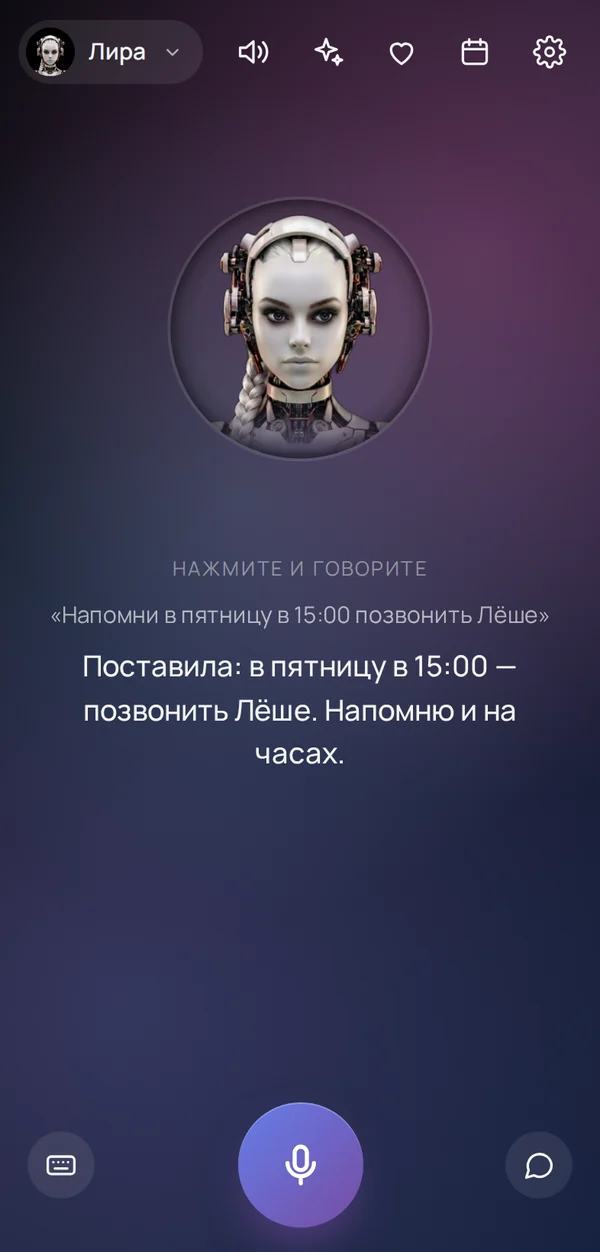
На телефоне — та же помощница с живым лицом: нажмите микрофон и говорите. Вверху — значки разделов, внизу — микрофон, ввод текстом и история разговора.
Вверху: имя персонажа (нажмите — «Кто отвечает»), динамик (ответы только текстом / снова голосом), звёздочка «Душа», сердечко «Близкие», календарь «Мой день», шестерёнка «Настройки».
Внизу: клавиатура «Написать», микрофон, «Разговор» — история с кнопкой «Начать заново». Микрофон: нажмите — и говорите; или удерживайте, как в Telegram, — пока палец на кнопке, паузы не обрывают, отпустите — отправится, уведите палец в сторону — отмена.
Скрепка рядом с полем ввода — показать Лире фото или текстовый файл (PDF и Word пока не читаются — пришлите фото страницы).
«Мой день» — вкладки «Дела» (напоминания и сделанное), «Заметки», «Деньги», «Сделанное» (программы и задачи).
«Настройки» — вкладки «Мозг», «Слух и голос», «Ещё».
Звонки и SMS: «позвони маме» — найдёт контакт; «позвони жене» — спросит, как она записана, и запомнит. «Перезвони», «набери ещё раз».
Сообщения: «напиши в Telegram (MAX, WhatsApp, Viber, VK): …» — откроется мессенджер с готовым текстом.
Кнопка помощника: «Ещё» → «Кнопка помощника» → «Открыть настройки помощника» → «Цифровой помощник» → Dewiar. Тогда долгое нажатие кнопки питания (или «Домой») сразу слушает.
Длинный ответ — в рамке с кнопками «Копировать», «В заметки», «Скачать».
Открыли приложение после перерыва — короткая сводка главного; утром — сводка дня (выключается в «Слух и голос» → «Сам замечает, что вы вернулись»).
Скажите
Полезно знать
Скорость речи — «Слух и голос», до 2×.
Без сервисов Google (Huawei и др.) распознавание и голос идут через сервер Dewiar; нет русского голоса — говорит голос Dewiar или поставьте RHVoice.
Экран поворачивается: лёжа облик слева, разговор справа; на планшете окна — по центру.
Помощница может сама работать в других приложениях телефона: открыть, прочитать экран, нажать кнопку, ввести текст и пролистать — по вашей просьбе голосом.
Нужна версия Dewiar с «руками»: «Настройки» → «Ещё» → «Управлять приложениями» → «Скачать версию с «руками»» (ставится поверх, всё сохранится).
Камера телефона читает любые коды: QR, Aztec, печать Dewiar, штрихкоды и Data Matrix товаров. По коду товара Лира подскажет, что это за товар.
Скажите «отсканируй код» — откроется сканер, наведите камеру на код. Найдёт — прозвучит весёлый звук «нашёл».
В «Близких» — кнопка «Сканировать приглашение».
Ссылка в коде — кнопки «Открыть …» и «Скопировать»; текст — «Скопировать», короткий текст помощница прочитает вслух.
Штрихкод товара (EAN, UPC и другие) или Data Matrix «Честного знака» — Лира разберёт код и найдёт в интернете, что это за товар.
Печать Dewiar или QR-приглашение в «Близкие» — приглашение откроется сразу; QR с настройками из студии — перенесёт настройки компьютера (сначала спросит).
Скажите
Полезно знать
Нужен доступ к камере — телефон спросит при первом запуске.
Подлинность и историю упаковки «Честного знака» показывает официальное приложение «Честный знак» — Лира подскажет это в ответе.
Попросите сделать калькулятор, игру или презентацию — программа откроется прямо на телефоне. А большую работу телефон передаст компьютеру или облаку Dewiar, если компьютер выключен.
«Сделай калькулятор», «сделай игру», «конвертер валют» — программа сразу откроется на экране и останется в «Мой день» → «Сделанное»; «В «Загрузки»» сохраняет её файлом (открывается в браузере).
Большие задачи — «Мой день» → «Сделанное» → «Поручить большую задачу» → «Передать», или голосом «возьми задачу: …».
Компьютер на связи — делает он; не на связи — облако Dewiar: найдёт в интернете, напишет, соберёт презентацию или отчёт.
Когда готово — уведомление и карточка в разговоре: итог и файлы, «Открыть» и «В «Загрузки»». Ход задач — там же, в «Сделанное».
Для больших задач нужна синхронизация: тот же вход аккаунтом или ключ Dewiar, что на компьютере.
Скажите
Полезно знать
Программы, сделанные Лирой, открываются в отдельном окне без доступа к настройкам, ключам и телефону.
Облако не запускает программы на компьютере — только ищет, пишет и собирает файлы.
Файлы задач, сделанных компьютером, тоже приходят на телефон.
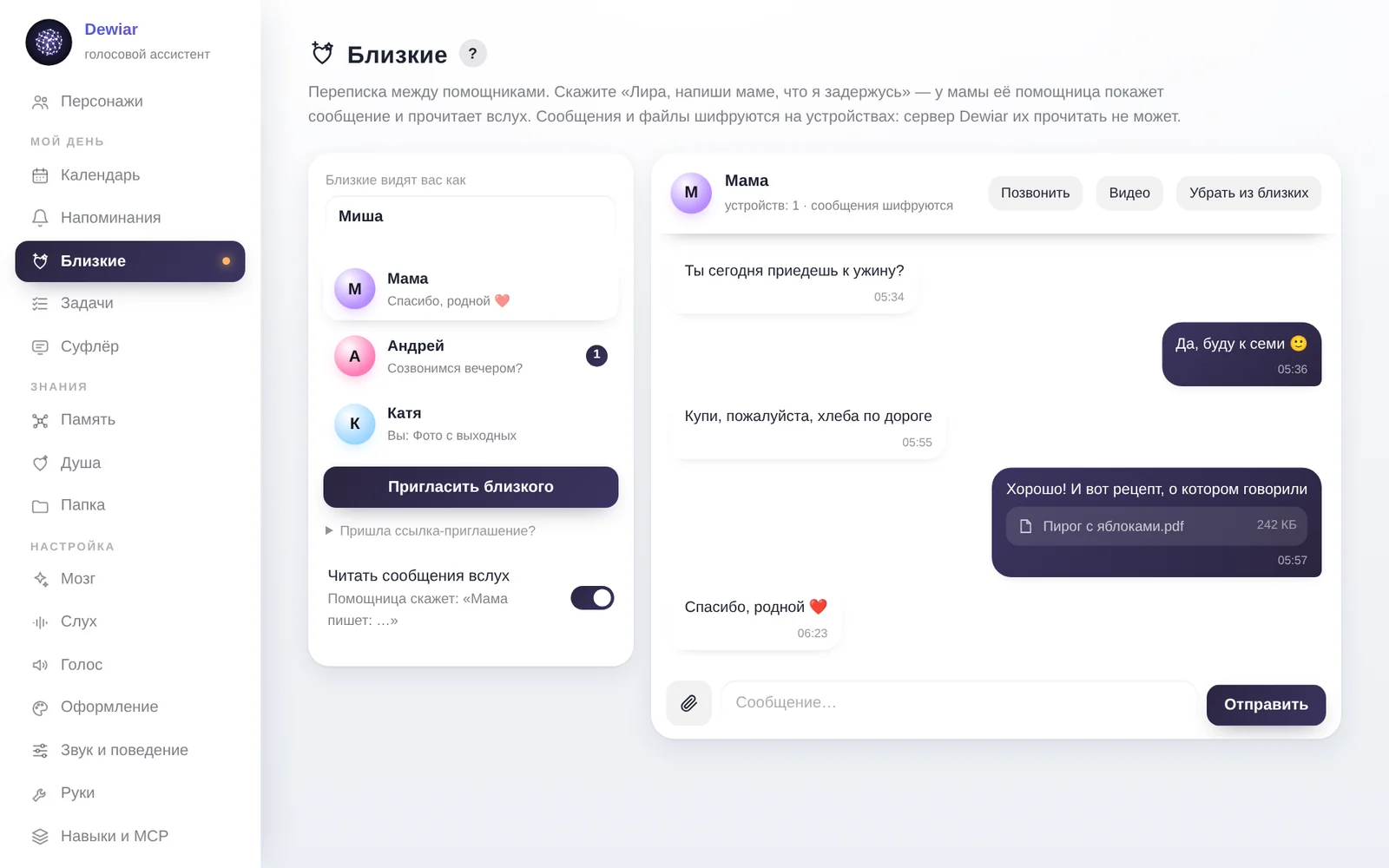
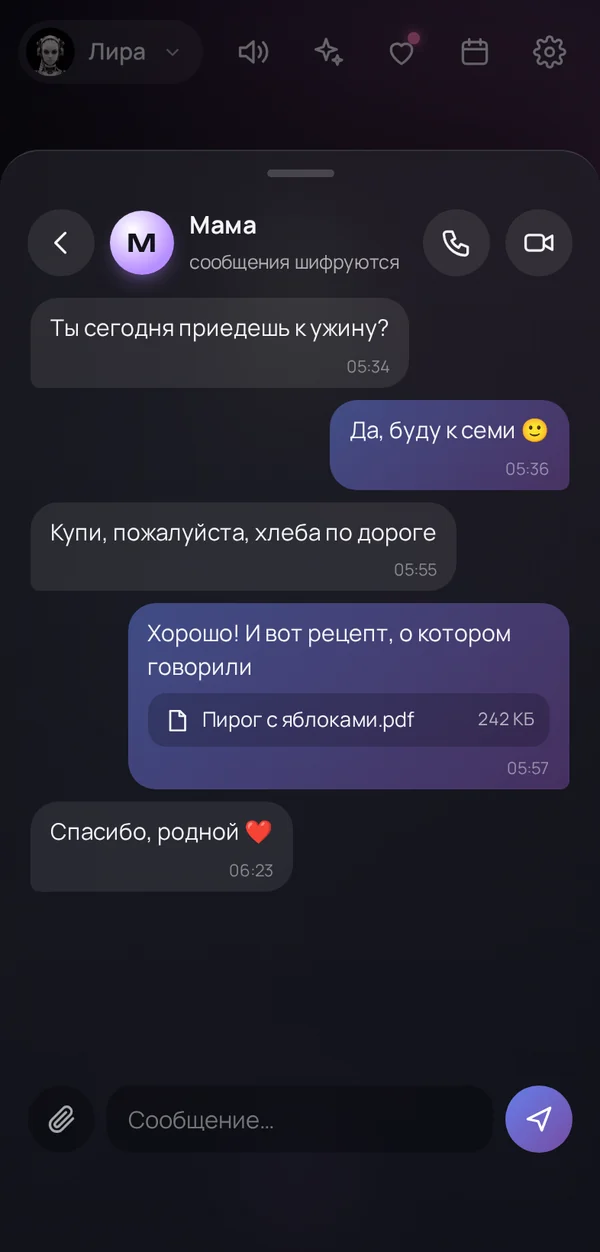
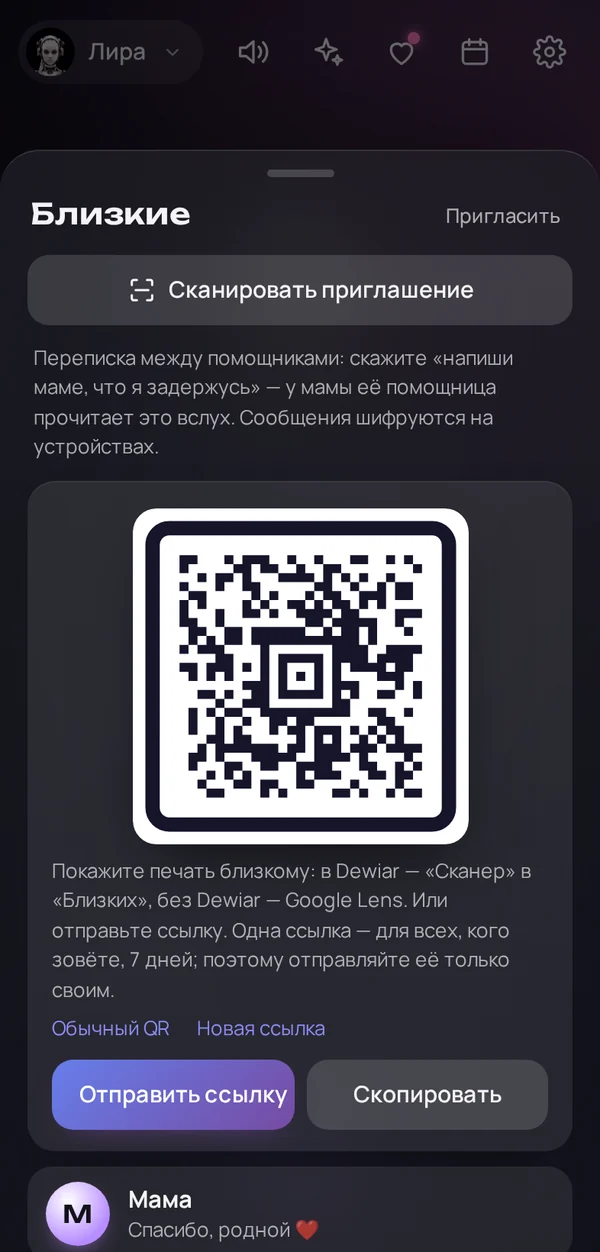
«Близкие» — переписка между помощниками разных людей. Скажите «Лира, напиши маме, что я задержусь» — у мамы её помощница покажет сообщение и прочитает вслух. Можно отправлять файлы и звонить — с голосом и видео.
Телефон: сердечко вверху экрана — лист «Близкие»: список людей, нажмите на человека — переписка, скрепка для файлов, кнопки «Позвонить» и «Видеозвонок».
Компьютер: студия → «Близкие»: слева люди, справа переписка, «Сообщение…» → «Отправить», скрепка «Прикрепить файл (до 10 МБ)», кнопки «Позвонить», «Видео», «Убрать из близких».
Пришло сообщение — помощница скажет «Мама пишет: …» (выключается «Читать сообщения вслух»); если приложение закрыто — уведомление.
«Как вас видят близкие» (на компьютере — «Близкие видят вас как») — имя, которым вы подписаны.
Звонки идут напрямую между устройствами; на телефоне — в приложении, экран во время звонка не гаснет; на компьютере окно звонка открывается в браузере.
Файлы от близких: на телефоне — нажмите на файл, он сохранится в «Загрузки»; на компьютере — сохраняются в папку ассистента «Близкие».
Шифрование: сообщения и файлы шифруются на устройствах — сервер Dewiar видит только, кому и когда, но не что.
Позвать в «Близкие» можно и из «Рефералов» — тех, кого вы пригласили в Dewiar, и того, кто пригласил вас; приглашение появится у них в «Близких» с кнопками «Принять» и «Не сейчас».
Голосом — сначала близкие через Dewiar, и только потом телефонная книга и мессенджеры: «набери Мише Исаеву», «позвони Люде по видео», «видеозвонок маме», «отправь Людмиле Исаевой — привет, как дела». Имя можно сказать в любой форме: «Люде», «Исаевой Людмиле», «Людочке».
Телефон: близкие — лицами вверху листа «Близкие» (нажмите — переписка), у каждого в списке кнопки «Позвонить» и «Видео». «+ Пригласить» — печать Dewiar и ссылка.
Когда приложение закрыто: «Сообщения и звонки — сразу» (включается само, когда есть близкие) — в шторке тихий значок «Dewiar на связи», сообщение приходит уведомлением, звонок звонит на весь экран с кнопками «Ответить» и «Отклонить». Если звонки доходят с опозданием — «Разрешить работу в фоне».
Эмодзи и реакции: кнопка со смайликом у поля ввода — 👍🤝✋😁😊😂😳🤔😱❤️; долгое нажатие на сообщение (в студии — кнопка «☺» рядом с ним или правая кнопка мыши) — реакция значком на сообщении и «Копировать». Нажмите ту же реакцию ещё раз — снимется.
Скажите
Полезно знать
«Близкие» работают через Dewiar: нужен бесплатный мозг Dewiar или вход аккаунтом dewiar.pro.
Позвонить можно, когда близкий хотя бы раз открыл Dewiar.
Значок с точкой у «Близких» — есть непрочитанные сообщения.
Отправка файлов голосом на компьютере — с подтверждением; ключи и пароли не уходят никогда.
Чтобы переписываться, близкий принимает ваше приглашение: покажите ему печать Dewiar или отправьте ссылку — после этого ваши помощники смогут передавать друг другу сообщения.
Телефон: «Близкие» → «Пригласить» вверху листа — появится печать Dewiar (чёрный код со скруглённой рамкой) и кнопки «Отправить ссылку» и «Скопировать».
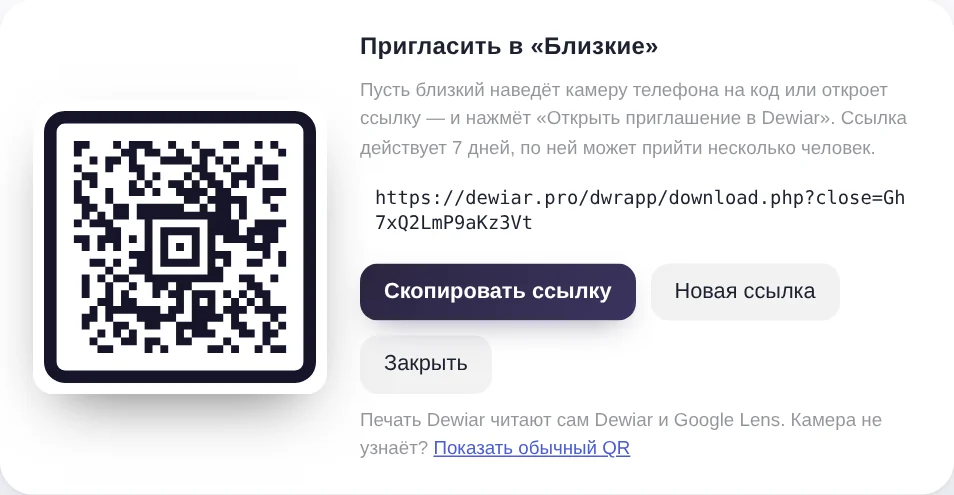
Компьютер: студия → «Близкие» → «Пригласить близкого» — код и ссылка, «Скопировать ссылку», «Новая ссылка».
Близкий с Dewiar на телефоне: «Близкие» → «Сканировать приглашение» и наводит камеру на печать — или просто говорит «отсканируй код».
Без Dewiar: печать читает Google Lens, или откройте ссылку — откроется страница «Скачать» с кнопкой «Открыть приглашение в Dewiar».
Пришла ссылка — вставьте её в «Пришла ссылка-приглашение?» → «Принять». Помощница спросит «Принять приглашение в «Близкие» от …?».
Камера не узнаёт печать — «Обычный QR» («Показать обычный QR» на компьютере) одним нажатием.
Убрать человека (компьютер) — «Убрать из близких» в переписке.
Скажите
Полезно знать
Ссылка действует 7 дней, по ней может прийти несколько человек.
Приглашение, открытое на компьютере, само ведёт в раздел «Близкие» студии.
Если Dewiar ещё не подключён, приглашение сохранится и примется само после подключения.
Одна ссылка — для всех, кого зовёте: по ней может добавиться любой, у кого она окажется, пока она действует (7 дней). Поэтому отправляйте её только своим.
Ссылка попала не туда — «Новая ссылка»: старая перестанет действовать, а те, кто уже добавился, останутся. Убрали кого-то из близких — ссылка тоже сменится сама.
Работу, которая занимает минуты или часы, помощница делает в фоне: сама составляет план, выполняет шаги и приносит готовый результат — презентацию, отчёт, страницу, таблицу, калькулятор или игру.
Голосом: «возьми задачу: …», «сделай презентацию…», «подготовь отчёт…» — или студия → «Задачи» → «Новая задача» → «Что сделать» → «Начать». Идеи — в «С чего начать».
Неясно — помощница спросит вслух; ответьте голосом или текстом. Написать задаче можно в любой момент: «Написать задаче» в студии или «скажи задаче про багаж: номер AMS-777».
Задача умеет ждать нужного времени и вернуться к делу («вернётся в …», кнопка «Продолжить сейчас»), шлёт короткие новости по ходу.
Большую работу из независимых кусков задача раздаёт помощникам — они работают одновременно.
Готово — помощница скажет голосом, в виджете карточка «Посмотреть», «HTML», «PDF».
Задачи с телефона: делает компьютер, а если он выключен — облако Dewiar (или ваш сервер).
«Настройки задач»: «Модель для задач», «Шагов без передышки», «Передышек подряд» (до 1200 шагов без «продолжи»), «Самопроверка итога моделью», «Учиться на прошлых задачах».
Сбой модели или сети не губит задачу — она повторит сама; выключили компьютер — после включения продолжит.
Ночью помощница сама разбирает сбои за сутки, повторяет сорвавшееся и утром одной фразой рассказывает, что было.
Скажите
Полезно знать
Файлы для задачи положите во «Входящие» (папка ассистента) или пришлите в Telegram.
Запускать Python задача спросит один раз — ответьте «да».
Лучше всего задачи идут на сильной модели — её можно выбрать отдельно в «Модель для задач».
Правила, которые помощница вывела из своих ошибок, — в «Память/Уроки задач.md», их можно править.
Если у задачи указана папка проекта, помощница работает с кодом как Cursor или Codex: ищет по проекту, правит файлы точечно и запускает тесты. Ваши файлы при этом не трогаются, пока вы не примете изменения.
Студия → «Задачи» → «Новая задача» → «Папка проекта» («Выбрать папку…») → опишите, что сделать → «Начать». Или голосом: «возьми задачу: разберись, почему падают тесты в проекте ~/code/shop, и почини».
Работа идёт в отдельной рабочей копии проекта; незакоммиченные изменения тоже переносятся.
Помощница видит карту проекта, не сдаёт работу, пока тесты падают, откатывает неудачную правку и может запустить и проверить сервер.
Готово — вкладка «Изменения»: полный diff, «Принять» переносит правки в проект, «Отклонить» выбрасывает.
Каждую команду (тесты, сборка, git) помощница сначала показывает и спрашивает; «Выполнять команды в проекте без вопроса» — только для своих проектов.
Скажите
Полезно знать
Для сложного кода выберите модель посильнее — «Модель для задач».
Суфлёр молча слушает встречу и, когда собеседник спрашивает или возражает, показывает на экране, что ответить — с цифрами из ваших материалов. После встречи сохраняет итог.
Студия → «Суфлёр» → «Открыть суфлёр» или скажите «включи суфлёр». Во время созвона виджет предложит его сам.
Напишите цель встречи и положите материалы — прайс, договор, план; суфлёр заранее соберёт «Шпаргалку» вероятных вопросов.
Онлайн-встреча: собеседника слышит через звук компьютера (Zoom, Телемост, Meet), вас — через микрофон. Вживую: один раз «Запомнить мой голос» — прочитайте четыре фразы.
«Начать встречу». Подсказка: главное крупно, ниже цифры и аргументы, внизу — из какого файла.
Подсказка прямо сейчас — кнопка «Подсказать» или пробел; стрелки ← → — прошлые подсказки.
Замешкались — загорится «Начните так»; повисла пауза — тихо подскажет, что сказать дальше («Подтолкнуть, если замешкались»).
Квадрат вверху — закончить: итог (о чём договорились, кто что делает) — в папку «Встречи»; «Прошлые встречи» — в разделе.
Скажите
Полезно знать
На Windows окно суфлёра не видно собеседникам, даже при показе экрана.
Звук не записывается; от голоса хранится только отпечаток — набор чисел.
Пока работает суфлёр, помощница голосом не отвечает и на имя не откликается.
Навыки — готовые инструкции для особых задач (презентация, письмо, утренняя сводка), их можно создать словами. MCP подключает внешние программы и сервисы, а раздел «Серверы» даёт помощнице чинить ваши серверы по SSH.
Студия → «Навыки и MCP»: встроенные навыки уже работают — «Программист», «Ревью кода», «Разбор ошибки», «Тесты», «Git», «Исследование с отчётом», «Письма», «План дня» и другие.
«Создать навык» — опишите словами, что он должен делать → «Составить»: Лира напишет черновик, вы поправите → «Сохранить». Или голосом: «научись: когда я говорю … — …».
Установить чужой навык: «Установить из файла…» (.zip или SKILL.md), по ссылке → «Установить», или из «Каталог навыков».
Любой навык можно «Изменить» и «Скачать .zip».
MCP-серверы: кнопки популярных серверов или «Добавить свой сервер» — программой на компьютере или по адресу. Инструменты, которые меняют данные, спрашивают разрешение.
Студия → «Серверы» → «Добавить сервер»: название, адрес, пользователь и один раз пароль → «Добавить и проверить». Dewiar поставит свой ключ, пароль не сохраняется.
На сервере помощница смотрит место, память, службы и журналы и предлагает исправление; каждую команду, которая что-то меняет, вы подтверждаете — голосом, кнопкой или в Telegram/MAX.
Скажите
Полезно знать
Хорошее описание навыка — «когда применять»: по нему помощница выбирает навык сама.
Формат навыков — тот же SKILL.md, что у Claude, поэтому готовые навыки оттуда подходят.
Разрушительное на серверах (удалить всё, форматировать диск) не выполняется ни при каких просьбах.
Всё, что помощница делает для вас, — обычные файлы в её папке. Положите туда свои документы — и спрашивайте по ним; заметки можно вести в Obsidian.
Студия → «Папка»: дерево слева, файл справа — страницы и презентации показываются страницей, картинки — картинкой, таблицы — таблицей, PDF и Word — текстом. «Открыть в файлах», «Другая папка…», у любого файла — «Скачать».
Мои документы: студия → «Душа» → «Обо мне» → «Мои документы — «Знания»» → «Добавить файлы…» (PDF, Word, ODT, TXT, Markdown, HTML, CSV). Работает без интернета, поиск понимает формы слов.
Знания на сайте: войдя аккаунтом dewiar.pro, помощница отвечает и по вашим документам на сайте и публичной библиотеке («Dewiar.pro» → «Знания» → «Спросить», «Подключить персонажу…»). На телефоне — тоже, после входа.
Obsidian: «Подключение» → «Obsidian» → выберите хранилище → «Подключить». Заметки помощницы — в папке DEWIAR хранилища; «Искать ответы во всём хранилище».
«Всё хранилище — одинаковое на всех компьютерах» — работа и дом без флешки; правки в двух местах не теряются (копия «(конфликт…)»).
Скажите
Полезно знать
Удалённые файлы уходят в корзину.
Пароли в папку не пишите — для них сейф.
Картинки и вложения Obsidian пока не синхронизируются, только тексты .md.
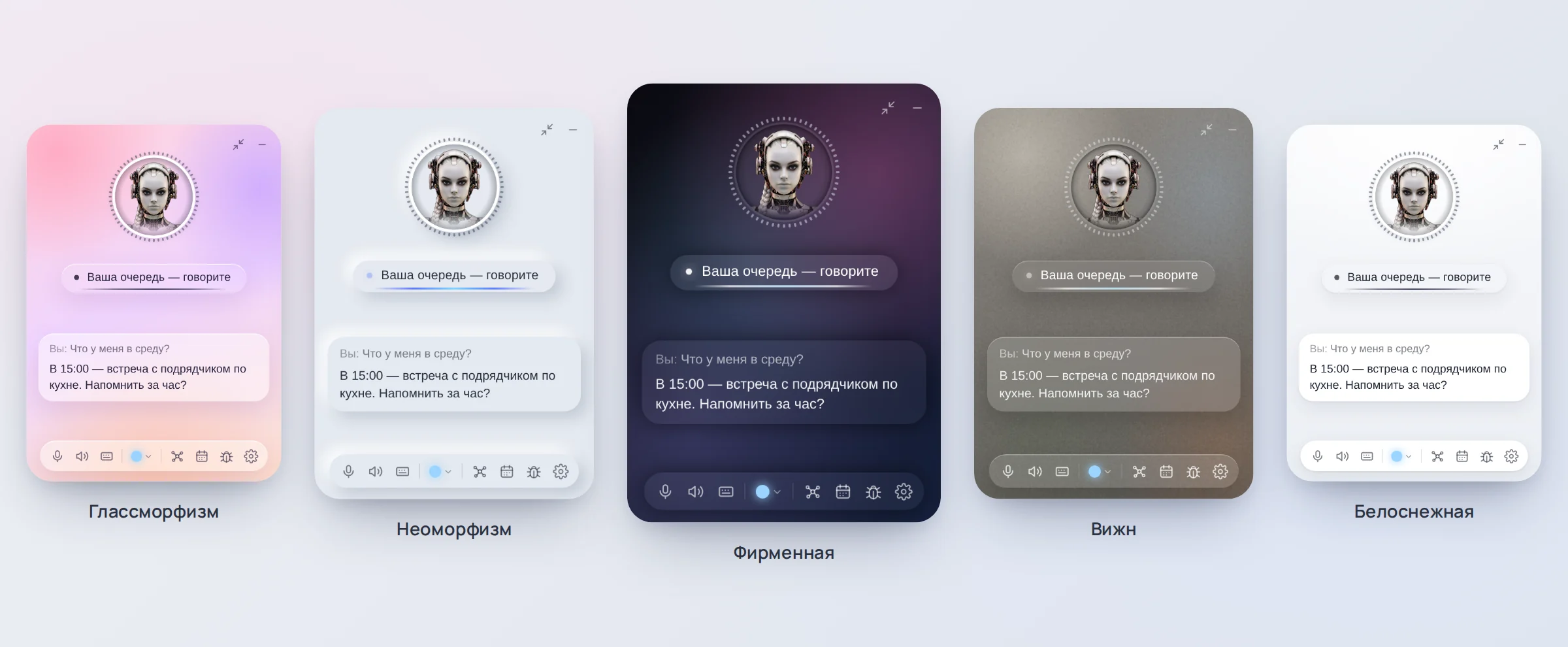
Виджет, студия и телефон можно оформить в любом стиле — от фирменного тёмного до светлого стекла и неоморфизма. Отдельно выбирается, как голос отзывается вокруг портрета.
Компьютер: студия → «Оформление» → «Фон» и «Когда помощница говорит». Меняется сразу — держите виджет рядом; студия тоже перекрашивается в выбранный стиль.
Телефон: «Настройки» → «Ещё» → «Оформление» — плитки с образцами и «Когда говорит».
Тёмные: «Фирменная» (по умолчанию), «Сдержанная», «Графит», «Неон».
У каждого персонажа свой голос: героини говорят женским, герои — мужским. Можно выбрать голос, скорость, эффект «как у ИИ в кино» или подключить ElevenLabs своим ключом.
Компьютер: студия → «Голос» — «Vosk TTS — русские голоса (рекомендуем)», «Piper на этом компьютере», «Голос Dewiar», «ElevenLabs — своим ключом», «Сервер синтеза», «Без голоса».
Одинаковый голос везде: на компьютере — студия → «Голос» → «Голос Dewiar» → «Включить», на телефоне — «Кто говорит» → «Голос Dewiar». Лира говорит одним и тем же голосом и там, и там. Нужен вход аккаунтом или ключ Dewiar.
У помощницы есть своя жизнь рядом с вами: она ведёт дневник, раз в неделю пишет «душу» — автопортрет от первого лица — и всегда соблюдает конституцию, которую меняете только вы.
«Дневник»: днём — короткие мысли после разговоров, ночью — запись о прожитом дне и «выводы на завтра». «Записать о сегодняшнем дне» — сразу; «Писать ночью» — выключатель.
«Душа»: кто персонаж, что для него важно, что он понял о вас. «Поправить», «Обновить по дневнику»; «Душа участвует в разговорах», «Обновлять душу самой».
«Конституция»: принципы — честность, на вашей стороне, тайна, «я — ИИ», без лести. «Править», «Вернуть исходную»; «Учитывать конституцию».
Телефон: значок-звёздочка вверху «Душа» — «Дневник», «Душа», «Конституция»; «Изменить» — правка уйдёт и на компьютер (нужна синхронизация).
Полезно знать
Дневник читается как книга, по дням; разговоры с телефона тоже попадают в ночную запись.
На грубость помощница отвечает спокойно и с границей, на просьбы навредить — честное «нет».
Войдите одним аккаунтом dewiar.pro (или одним ключом Dewiar) на компьютере и телефоне — и напоминания, заметки, деньги и память станут одинаковыми везде.
Телефон: «Настройки» → «Ещё» → «Синхронизация» → «Телефон и компьютер — одно и то же»; «Синхронизировать сейчас».
Общие: напоминания и будильники, заметки и списки, расходы и доходы, «Обо мне», душа и конституция, дневник, ход задач.
Шифрование на устройстве: компьютер — «Синхронизация» → «Шифровать на устройстве», телефон — «Ещё» → «Синхронизация» → «Шифровать на устройстве». Заметки, дела, деньги, память и дневник уходят в облако зашифрованными, сервер dewiar.pro их не прочитает. Включите на одном устройстве — другие получат ключ сами, когда оно будет на связи.
Обмен — раз в минуту и сразу после изменений; одну запись правили в двух местах — остаётся более поздняя правка; отмена и удаление тоже доходят.
Obsidian на нескольких компьютерах — «Всё хранилище — одинаковое на всех компьютерах» («Подключение» → Obsidian).
Ещё одно устройство с тем же счётом — «Добавить устройство» (код из 6 цифр) в «Мозге».
Полезно знать
На всех устройствах нужен тот же вход; если на компьютере есть и аккаунт, и ключ — сервер свяжет их сам.
Задачу с телефона берёт один компьютер, даже если их два.
Шифрование выключается на каждом устройстве отдельно. Задачи, которые вы просите выполнить в облаке, остаются открытыми — их делает сервер.
У каждого свой код и ссылка-приглашение: друг получает подарок талерами сразу, а вы — когда он попользуется Dewiar несколько дней. Всё о приглашённых — в разделе «Рефералы»: большое созвездие, ссылка, правила, и с друзьями можно переписываться и созваниваться.
Компьютер: студия → «Рефералы» (сразу после «Близких») — ваш код, печать Dewiar со ссылкой, «Скопировать приглашение», правила и список приглашённых.
Телефон: значок «Близкие» (сердце сверху) → вкладка «Рефералы» — созвездие, код, «Пригласить» (ссылка уходит в любой мессенджер) и друзья. Туда же ведёт «Настройки» → «Мозг» → «Пригласить друга».
Друг открывает ссылку — страница «Скачать» с кодом и кнопкой «Открыть в Dewiar».
Вас пригласили: «Рефералы» → «Есть код приглашения?» → 6 букв и цифр → «Ввести». Код из ссылки, пока Dewiar не подключён, сохранится и введётся сам.
Созвездие: вы в центре, каждый друг — звезда с именем. Пока друг пробует Dewiar, вокруг звезды дорисовывается кольцо дней; засчитали — звезда золотая и вам талеры. Маленькие спутники — те, кого пригласил уже ваш друг. Сверху — звезда того, кто пригласил вас. Звезду можно нажать — друг выделится в списке.
Писать и звонить: у друга, который уже в «Близких», — «Написать» и «Позвонить». Остальным — «Позвать в Близкие»: друг увидит «… зовёт вас в «Близкие»» и нажмёт «Принять» или «Не сейчас». Так можно с теми, кого пригласили вы, и с тем, кто пригласил вас.
Звания по числу засчитанных друзей: «Искра», «Огонёк», «Звезда», «Созвездие», «Галактика», «Вселенная» — сверху видно, сколько осталось до следующего.
Полезно знать
Защита от накруток: друг с того же интернета или того же устройства не засчитывается; наград — не больше 10 в месяц (остальные засчитаются в следующем). Статус виден у каждого друга в списке.
Розовая точка у звезды — этот друг уже в ваших «Близких».
Отказ на «Позвать в Близкие» сервер помнит месяц — повторно друга не побеспокоят. Позвали друг друга одновременно — сразу близкие.
Новичкам при первом входе аккаунтом dewiar.pro — подарок на пробу на счёте.
Коротко и честно, что где лежит и куда уходит. Этот же текст — в студии, на телефоне и на странице «Скачать», а Лира сама ответит на «как защищены мои данные?».
Где посмотреть: студия → «Безопасность» (вверху); телефон — «Настройки» → «Ещё» → «Ваши данные».
Хранятся у вас: память, заметки, дневник, напоминания и история разговоров лежат на вашем устройстве.
Своя модель — всё остаётся у вас: если помощница думает на вашем компьютере или домашнем сервере, разговор никуда не уходит.
Облако Dewiar: вопрос обрабатывается на серверах Dewiar, чтобы ответить; текст разговоров не сохраняется — учитывается только расход.
Другой сервис по вашему ключу (OpenAI, Claude, OpenRouter и др.) получает вопрос и обращается с ним по своим правилам.
Синхронизация: если включена, напоминания, заметки, учёт денег и «Обо мне» хранятся на сервере dewiar.pro, чтобы были на всех устройствах.
Пароли и ключи — на компьютере в зашифрованном сейфе: не синхронизируются и не уходят в языковую модель.
Близкие: сообщения и файлы шифруются на устройствах — сервер Dewiar видит только, кому и когда, но не что.
Скажите
Полезно знать
«Анонимный пульс» (версия, скорость запуска, сбои — без разговоров, файлов и ключей) выключается в «О программе» и в «Ещё».
Пароли хранятся в зашифрованном сейфе, всё, что знает помощница, можно сохранить одним файлом и перенести на другой компьютер, а опасного она не сделает ни при каких просьбах.
Сейф: студия → «Безопасность» → «Сейф» — название и значение → «В сейф»; 👁 — показать на 15 секунд, копировать — в буфер. Голосом пароль показывается на экране, вслух не читается.
С паролем копия зашифрована и включает сейф, ключи и токены — для переноса на другой компьютер берите её.
«Делать копию раз в неделю» — тихо, хранятся четыре последние.
Перенос: сделайте копию → поставьте Dewiar на другом компьютере → «Восстановить из файла…».
«Чего ассистент не сделает никогда»: не удалит системные и личные папки, удаляет только в корзину и после «да», не тронет диск и загрузчик, «выключи компьютер» — через минуту с отменой.
Скажите
Полезно знать
Пароль копии не восстановить — запишите его в надёжное место.
Модели и голоса в копию не входят — скачаются заново.
Что-то не так — напишите пару слов прямо из программы. Разработчик увидит ваши слова, снимок экрана и журнал работы (без ключей и паролей), ответит прямо в программу, а когда исправит — Dewiar скажет.
Компьютер: кнопка с жучком в виджете (слева вверху, появляется при наведении) — снимет экран в момент проблемы и откроет форму; или студия → «О программе» → «Сообщить о проблеме» → «Отправить разработчику».
Телефон: «Настройки» → «Ещё» → «Сообщить о проблеме» — снимок экрана, каким он был до настроек, прикладывается галочкой.
Голосом: «сообщи об ошибке: …».
Ответы разработчика — там же, в «Мои жалобы»; подпишитесь — имя появится в «Помощниках проекта».
Нет интернета — «Сохранить отчёт в файл» (файл на рабочем столе).
«Отправлять отчёт самому, если что-то сломалось» — по желанию; при первой ошибке программа спросит один раз.
Скажите
Полезно знать
Отправляйте сразу после проблемы — по снимку и журналу видно, что случилось.
Частые проблемы и что делать. Сначала нажмите «Проверить всё» — программа сама покажет, что не так, и подскажет решение.
Общая проверка: студия → «О программе» → «Проверка» → «Проверить всё» (микрофон, мозг, распознавание, голос, интернет, место, версия); сервис Dewiar — «Dewiar.pro» → «Проверить всё».
Не откликается на имя: «Слух» → «Научить имени»; в «Что я слышу» видно каждую фразу; в «Звук и поведение» проверьте, выбран ли нужный микрофон.
«Не получилось…» вместо ответа: «Мозг» → «Проверить» (на телефоне — тоже «Проверить»): покажет модель и настоящий ответ.
Слышит сам себя: включите «Эхоподавление» или «Я в наушниках».
Windows не даёт слушать микрофон: помощница скажет об этом и откроет «Параметры → Конфиденциальность → Микрофон».
Компьютер тормозит: «Dewiar.pro» → «Компьютер, сеть, антивирус и обновления» → «Этот компьютер» → «Лёгкий режим»; «Dewiar.pro» → «Слух и голос» → «Распознавать речь на сервере»; «Предупреждать, когда не хватает памяти» — подскажет, что закрыть.
Провайдер блокирует dewiar.pro: «Dewiar.pro» → «Компьютер, сеть, антивирус и обновления» → «Сеть» (на телефоне — «Мозг» → «Сеть») → «Использовать прокси Dewiar» или свой прокси.
 Dewiar